Multipass + cloud-init Link to heading
Mi VM de Ubuntu reproducible para DevOps en un solo comando
Para evitar que el entorno local se llene de instalaciones manuales y conflictos de versiones en backend y DevOps, uso una combinación bastante limpia y ligera: una máquina virtual (VM) de Ubuntu en Multipass, configurada desde el primer arranque con cloud-init.
Esto me permite levantar un entorno declarativo, reproducible y desechable en minutos. Si algo truena o se rompe, simplemente borro la VM y la vuelvo a crear en minutos, sin tocar mi laptop.
Repositorio en GitHub: afr-dt/cloud-init-config
¿Qué problema quiero resolver? Link to heading
Tener herramientas (Terraform, Kubernetes, CLIs de cloud y runtimes) instaladas directo en la máquina local suele traer varios dolores de cabeza:
- Conflictos entre versiones de lenguajes (Python, Node.js, Go) y paquetes del sistema.
- CLIs de AWS o GCP instaladas a mano que son difíciles de mantener al día de forma consistente.
- Falta de documentación sobre cómo se instalaron las herramientas.
- Cero reproducibilidad al cambiar de laptop o si quieres compartir tu entorno con alguien más.
El objetivo es lograr un entorno aislado, definido de forma declarativa (control de versiones en Git) y fácil de destruir y recrear en segundos.
¿Por qué Multipass + cloud-init? Link to heading
Los contenedores resuelven mucho, pero a veces necesitas un entorno de desarrollo completo dentro de un sistema operativo real.
Multipass permite crear VMs ligeras de Ubuntu de forma rápida y sencilla. cloud-init automatiza la instalación y configuración inicial mediante un archivo declarativo (YAML), ahorrándonos el típico README eterno lleno de pasos manuales. En pocas palabras: Multipass nos da la máquina y cloud-init define su estado.
Arquitectura del enfoque Link to heading
macOS / Linux host -> Multipass -> Ubuntu VM -> cloud-init -> Herramientas y Runtimes
La idea es que tu máquina local se quede limpia y el espacio de trabajo viva completamente aislado en la VM.
¿Qué incluye esta instancia? Link to heading
Al arrancar por primera vez, la VM se configura sola con todo esto:
- Lenguajes y Runtimes: Go, Python (gestión con
uv), Node.js (gestión connvm) ybuild-essential. - Cloud e Infraestructura: Terraform, AWS CLI v2 y Google Cloud CLI (
gcloud). - Kubernetes:
kubectl,k9s,kubectx,kubensykubecolor. - Entorno y Utilidades: Zsh con Starship, Neovim con LazyVim,
jq,fzf,htop,tmux,curlygit.
Cómo levantar y controlar la VM Link to heading
Con Multipass listo, clona el repositorio y corre estos comandos:
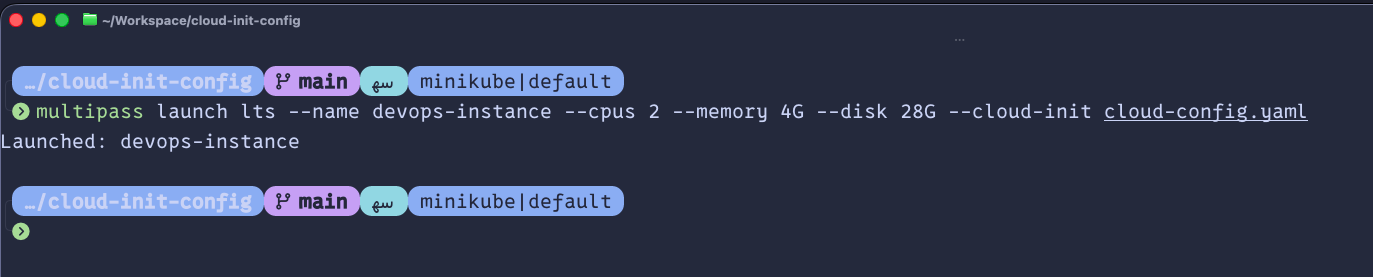
# Crear la VM usando nuestra configuración
multipass launch lts --name devops-instance --cpus 2 --memory 4G --disk 28G --cloud-init ./cloud-config.yaml
# Entrar a la terminal de la VM
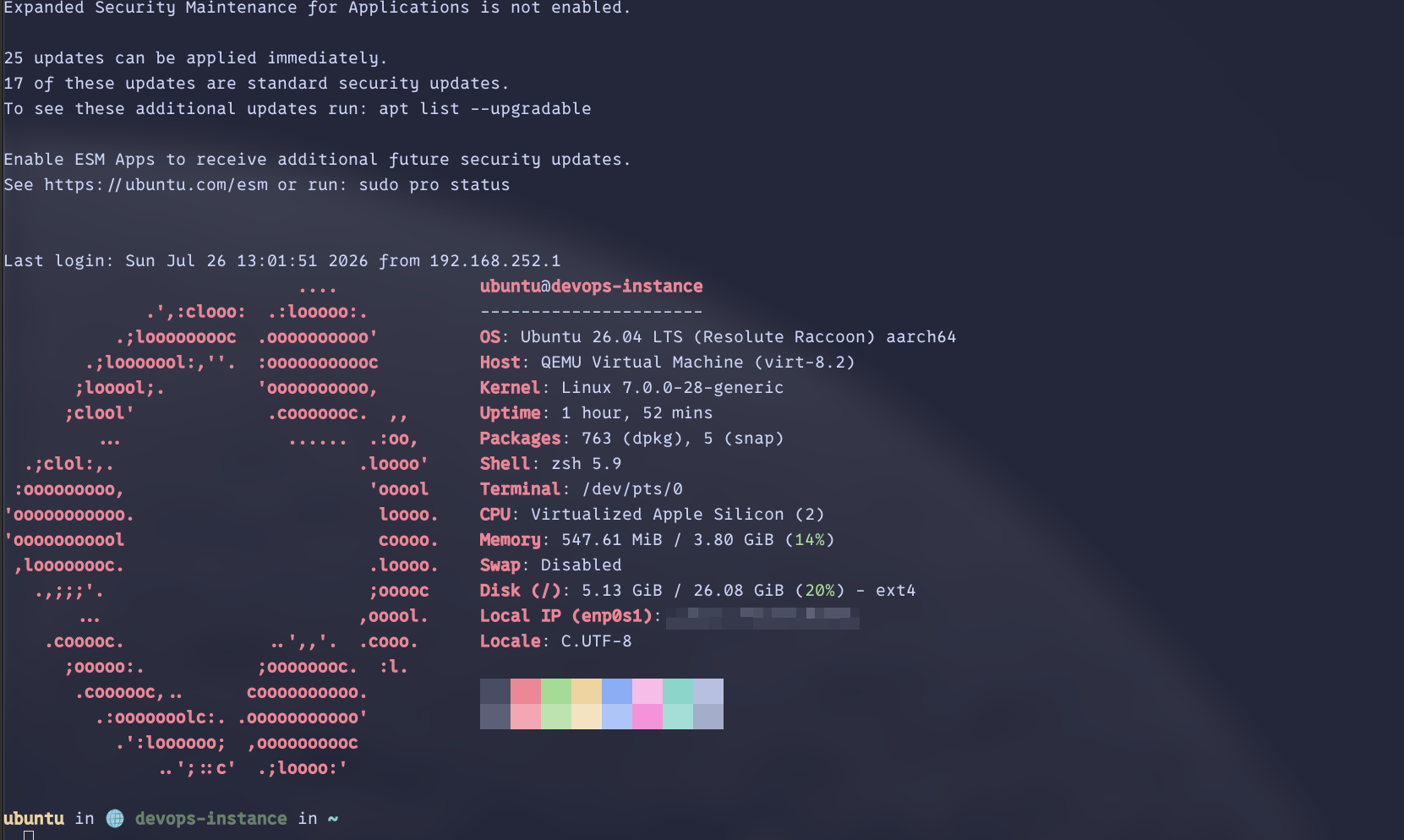
multipass shell devops-instance
# Borrar y limpiar la VM por completo cuando termines
multipass delete --purge devops-instance
Experiencia del primer arranque Link to heading
La primera vez que entres a la VM, ya vas a tener al usuario ubuntu con permisos de sudo sin contraseña, Zsh con Starship listo y el editor Neovim configurado.
Ahí es donde cloud-init brilla: en lugar de seguir guías eternas o correr scripts que a veces fallan, todo el estado de la máquina vive en un solo archivo YAML que se aplica de manera automática en el primer boot.
Verificar que todo esté en orden Link to heading
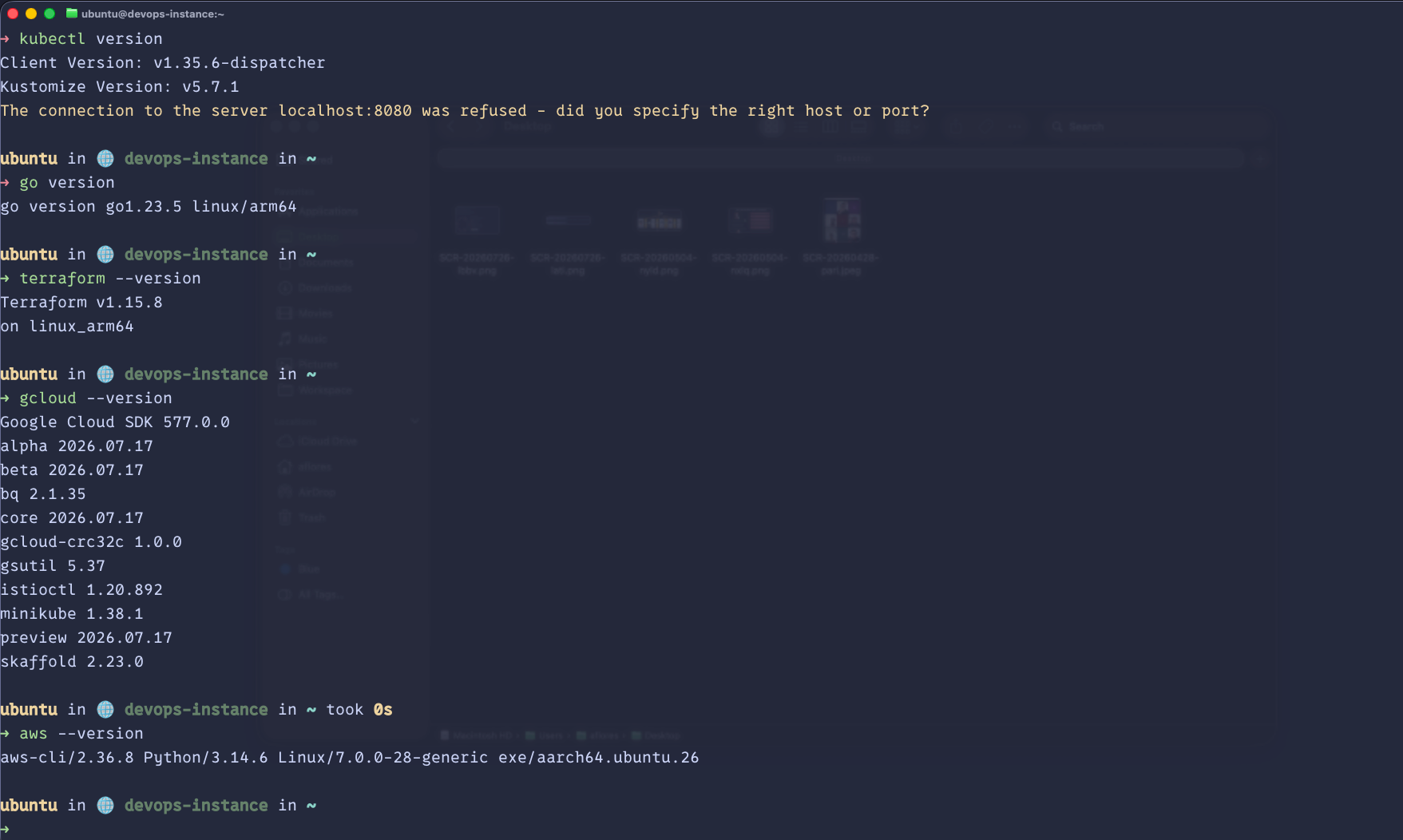
Ya dentro de la VM, puedes confirmar que todo se instaló bien corriendo este comando:
terraform version && aws --version && gcloud version && kubectl version --client && go version && node -v && python --version
¿Para qué la uso en el día a día? Link to heading
Esta VM es ideal para:
- Probar configuraciones de Terraform sin llenar de archivos tu máquina.
- Trabajar con AWS y GCP (adiós a dejar llaves de API guardadas en tu host).
- Experimentar con Kubernetes (
kubectl,k9s) de forma segura. - Probar runtimes de Go, Python o Node.js sin desconfigurar las versiones que ya tienes en tu laptop.
Trade-offs y límites Link to heading
Claro, esto no resuelve todos los escenarios:
- Si solo necesitas una herramienta muy puntual, un simple contenedor de Docker puede ser más rápido y ligero.
- Si necesitas interfaces gráficas o interactuar directo con el hardware de tu laptop, es mejor trabajar de forma nativa.
Pero para tareas de DevOps e infraestructura, tener un Ubuntu real aislado y definido como código te va a ahorrar muchísimos dolores de cabeza.